Description
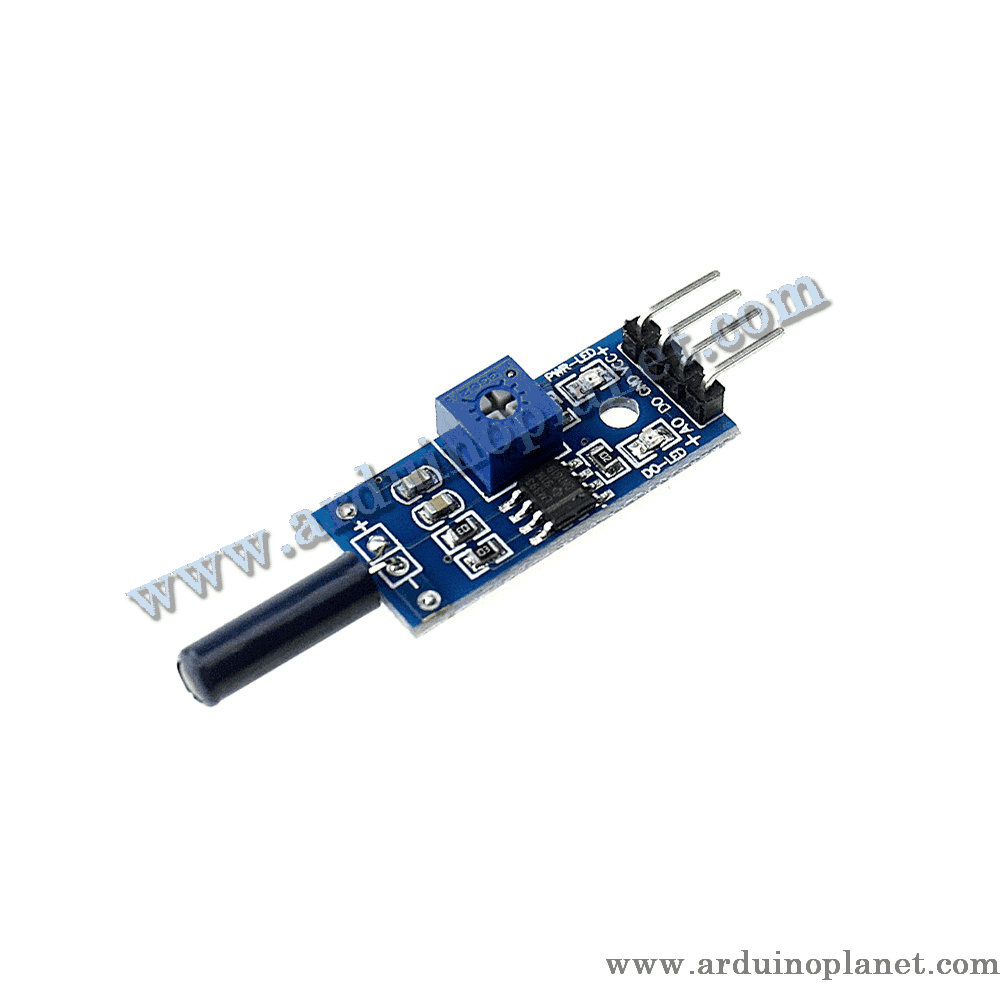
Module Capteur d’angle d’inclination SW-520D
Le module capteur d’angle d’inclination SW-520D est un dispositif conçu pour détecter l’inclinaison ou l’orientation. Il utilise un commutateur à bille métallique pour détecter les changements de plan, passant de l’horizontale à la verticale et inversement. Ce capteur offre à la fois des sorties numériques et analogiques, ce qui permet une grande flexibilité d’utilisation.
Caractéristiques en détail
- Tension d’alimentation : 3.3V à 5V
- Sortie numérique : 0 ou 1
- Sortie analogique : Tension proportionnelle à l’angle d’inclinaison
- Courant de sortie maximal : 15mA
- Température de fonctionnement : 0°C à +80°C
- Durée de vie : Longue
Fonctionnement
Le capteur SW-520D contient deux billes métalliques qui établissent un contact électrique lorsqu’il est incliné. En position horizontale, les billes ne touchent pas les bornes internes, créant un circuit ouvert. En position verticale, les billes touchent les bornes, créant un circuit fermé, ce qui déclenche un signal numérique. La sortie analogique varie en fonction de l’angle d’inclinaison.
Applications
- Systèmes de sécurité
- Appareils photo numériques
- Jouets
- Bras robotiques
- Machines distributrices
- Instruments de mesure
- Projets de loisirs
Brochage
- VCC : Alimentation (3.3V – 5V)
- GND : Masse
- DO : Sortie numérique
- AO : Sortie analogique
Comment l’utiliser avec Arduino Uno
Exemple de code Arduino de base
const int sensorPin = 3;
int sensorState = 0;
void setup() {
Serial.begin(9600);
pinMode(sensorPin, INPUT);
}
void loop() {
sensorState = digitalRead(sensorPin);
if (sensorState == HIGH) {
Serial.println("Inclinaison détectée");
} else {
Serial.println("Pas d'inclinaison");
}
delay(100);
}
But du code : Ce code lit les valeurs numériques du capteur d’inclinaison et affiche l’état dans le moniteur série.
Composants nécessaires pour le code de base
- Arduino Uno
- Module SW-520D
- Câbles de connexion
Explication détaillée du code de base
- Initialisation : La communication série est établie dans
setup(). - Lecture et affichage des données : Les valeurs du capteur sont lues et affichées dans le moniteur série.
Brochage détaillé des connexions du code de base
- VCC (SW-520D) : 5V (Arduino)
- GND (SW-520D) : GND (Arduino)
- DO (SW-520D) : D3 (Arduino)
Exemple de code Arduino avancé
#include <Wire.h>
#include <LiquidCrystal_I2C.h>
LiquidCrystal_I2C lcd(0x27, 16, 2);
const int sensorPin = 3;
int sensorState = 0;
void setup() {
lcd.begin();
lcd.backlight();
Serial.begin(9600);
pinMode(sensorPin, INPUT);
}
void loop() {
sensorState = digitalRead(sensorPin);
if (sensorState == HIGH) {
lcd.setCursor(0, 0);
lcd.print("Inclinaison detectee");
Serial.println("Inclinaison détectée");
} else {
lcd.setCursor(0, 0);
lcd.print("Pas d'inclinaison ");
Serial.println("Pas d'inclinaison");
}
delay(100);
}
But du code : Ce code lit les valeurs numériques du capteur d’inclinaison et les affiche sur un écran LCD I2C, tout en affichant le statut dans le moniteur série.
Composants nécessaires pour le code avancé
- Arduino Uno
- Module SW-520D
- Écran LCD I2C 1602
- Câbles de connexion
Explication détaillée du code avancé
- Inclusion des bibliothèques :
#include <Wire.h>et#include <LiquidCrystal_I2C.h>incluent les bibliothèques nécessaires pour l’écran LCD. - Initialisation : La communication avec l’écran LCD est établie dans
setup(). - Lecture et affichage des données : Les valeurs du capteur sont lues et affichées sur l’écran LCD et dans le moniteur série.
Brochage détaillé des connexions du code avancé
- VCC (SW-520D) : 5V (Arduino)
- GND (SW-520D) : GND (Arduino)
- DO (SW-520D) : D3 (Arduino)
- VCC (LCD) : 5V (Arduino)
- GND (LCD) : GND (Arduino)
- SCL (LCD) : A5 (Arduino)
- SDA (LCD) : A4 (Arduino)
Installation de Drivers/bibliothèques
Pour utiliser le capteur SW-520D et l’écran LCD avec Arduino, installez la bibliothèque LiquidCrystal I2C via l’Arduino IDE :
- Ouvrez l’IDE Arduino : Assurez-vous d’avoir la version la plus récente.
- Allez dans le gestionnaire de bibliothèques : Dans le menu, cliquez sur “Croquis” -> “Inclure une bibliothèque” -> “Gérer les bibliothèques”.
- Recherchez “LiquidCrystal I2C” : Utilisez la barre de recherche pour trouver la bibliothèque.
- Installez la bibliothèque : Cliquez sur “Installer” pour ajouter la bibliothèque à votre IDE.
Mots clés: tilt, sensor, shaking, vibration.