Description
Module Détecteur Tactile du Corps Humain
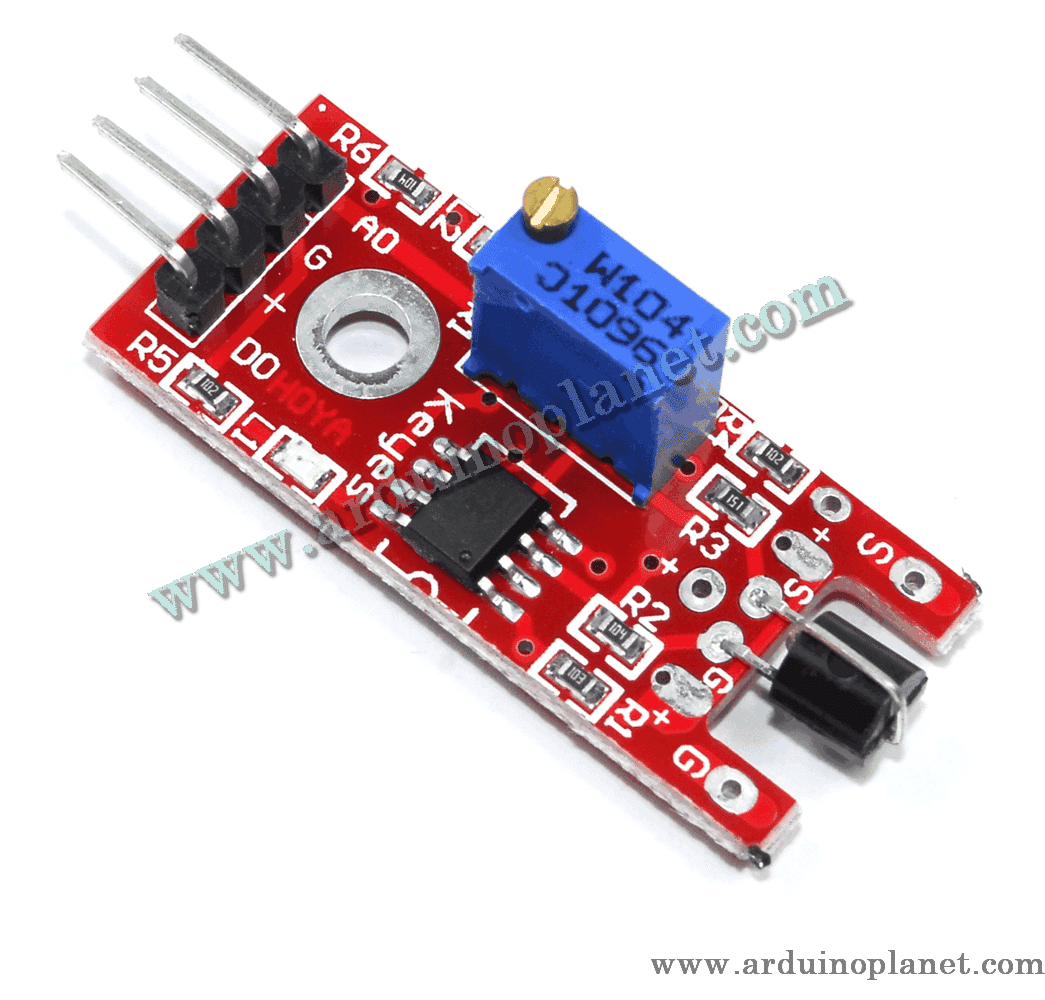
Le module détecteur tactile du corps humain est conçu pour détecter le contact humain par le biais de la technologie capacitive. Il peut être utilisé dans divers projets électroniques où la détection de contact est nécessaire.
Caractéristiques en détail
- Tension d’alimentation : 3V à 5V
- Sortie numérique (DO) : HIGH lorsqu’un contact est détecté
- Sortie analogique (AO) : Tension proportionnelle au niveau de contact
- Temps de réponse : Maximum 220ms en mode basse consommation
- Courant de fonctionnement : Typiquement 1.5μA en mode basse consommation, maximum 3.0μA
Fonctionnement
Le module utilise la technologie de détection capacitive pour détecter le contact humain. Lorsqu’une personne touche le capteur, le changement de capacité est détecté, entraînant une sortie numérique haute (HIGH) ou une sortie analogique proportionnelle.
Applications
- Interrupteurs tactiles
- Contrôles d’éclairage
- Systèmes de sécurité
- Projets interactifs
- Interfaces utilisateur sans boutons physiques
Brochage
- AO : Sortie analogique
- DO : Sortie numérique
- + : Alimentation (3V – 5V)
- G : Masse (GND)
Comment l’utiliser
Pour utiliser le module, connectez les broches + et G à l’alimentation et à la masse de l’Arduino. La broche DO doit être connectée à une entrée numérique et AO à une entrée analogique (si disponible) pour obtenir une lecture proportionnelle au niveau de contact.
Comment l’utiliser avec Arduino Uno
Exemple de code Arduino de base
const int touchPin = 2;
int touchState = 0;
void setup() {
Serial.begin(9600);
pinMode(touchPin, INPUT);
}
void loop() {
touchState = digitalRead(touchPin);
if (touchState == HIGH) {
Serial.println("Contact détecté");
} else {
Serial.println("Pas de contact");
}
delay(100);
}
But du code
Ce code lit les valeurs numériques du capteur tactile et affiche l’état dans le moniteur série.
Composants nécessaires pour le code de base
- Arduino Uno
- Module détecteur tactile du corps humain
- Câbles de connexion
Explication détaillée du code de base
- Initialisation : La communication série est établie et le capteur est configuré en entrée.
- Lecture et affichage des données : Les valeurs du capteur sont lues et affichées dans le moniteur série.
Brochage détaillé des connexions du code de base
- + : 5V (Arduino)
- G : GND (Arduino)
- DO : D2 (Arduino)
Exemple de code Arduino avancé
#include <Wire.h>
#include <LiquidCrystal_I2C.h>
LiquidCrystal_I2C lcd(0x27, 16, 2);
const int touchPin = 2;
const int analogPin = A0;
int touchState = 0;
int analogValue = 0;
void setup() {
lcd.begin();
lcd.backlight();
Serial.begin(9600);
pinMode(touchPin, INPUT);
}
void loop() {
touchState = digitalRead(touchPin);
analogValue = analogRead(analogPin);
lcd.setCursor(0, 0);
lcd.print("Contact: ");
lcd.print(touchState);
lcd.setCursor(0, 1);
lcd.print("Niveau: ");
lcd.print(analogValue);
delay(1000);
}
But du code
Ce code lit les valeurs numériques et analogiques du capteur tactile et les affiche sur un écran LCD I2C.
Composants nécessaires pour le code avancé
- Arduino Uno
- Module détecteur tactile du corps humain
- Écran LCD I2C 1602
- Câbles de connexion
Explication détaillée du code avancé
- Inclusion des bibliothèques :
#include <Wire.h>et#include <LiquidCrystal_I2C.h>pour l’écran LCD. - Initialisation : Configuration de la communication avec l’écran LCD et initialisation des broches du capteur.
- Lecture et affichage des données : Les valeurs numériques et analogiques du capteur sont lues et affichées sur l’écran LCD.
Brochage détaillé des connexions du code avancé
- + : 5V (Arduino)
- G : GND (Arduino)
- DO : D2 (Arduino)
- AO : A0 (Arduino)
- VCC (LCD) : 5V (Arduino)
- GND (LCD) : GND (Arduino)
- SCL (LCD) : A5 (Arduino)
- SDA (LCD) : A4 (Arduino)
Installation de Drivers/bibliothèques
Pour utiliser le capteur tactile et l’écran LCD avec Arduino, installez la bibliothèque LiquidCrystal I2C via l’Arduino IDE :
- Ouvrez l’IDE Arduino : Assurez-vous d’avoir la version la plus récente.
- Allez dans le gestionnaire de bibliothèques : Cliquez sur “Croquis” -> “Inclure une bibliothèque” -> “Gérer les bibliothèques”.
- Recherchez “LiquidCrystal I2C” : Utilisez la barre de recherche pour trouver la bibliothèque.
- Installez la bibliothèque : Cliquez sur “Installer” pour ajouter la bibliothèque à votre IDE.
Mots clés: touch, human, body, sensor, Capteur tactile, Détection de contact, Arduino, Interface utilisateur, Touch sensor, Capacitive sensor, Arduino tutorial, Human body touch sensor.