Description
Module Tactile capacitif 1 Boutton ON/OFF TTP223
Le module tactile capacitif TTP223 est un capteur conçu pour détecter le toucher en utilisant la technologie capacitive. Ce module est souvent utilisé pour remplacer les boutons mécaniques traditionnels dans divers projets électroniques. Ce modèle particulier possède une fonction ON/OFF, permettant de basculer entre deux états lors de chaque contact.
Caractéristiques en détail
- Tension d’alimentation : 2V à 5.5V DC
- Temps de réponse en mode touch : 60ms
- Temps de réponse en mode basse consommation : ~220ms
- Sortie numérique : HIGH lorsqu’un contact est détecté, alternant entre ON et OFF
- Consommation de courant : Très faible, typiquement quelques μA
- Dimension du module : 15mm x 11mm
- Sortie haute VOH : 0.8 VCC
- Sortie basse VOL : 0.3 VCC
Fonctionnement
Le module TTP223 fonctionne sur le principe de la détection capacitive. Lorsque votre doigt ou tout autre objet conducteur touche le capteur, il modifie la capacité de l’électrode de détection. Cette variation est détectée par le circuit intégré TTP223, qui génère alors un signal de sortie numérique. Pour ce modèle, chaque contact alterne l’état de la sortie entre ON et OFF.
Applications
- Interrupteurs tactiles
- Contrôles d’éclairage
- Interfaces utilisateur
- Projets interactifs
- Commandes sans bouton physique
Brochage
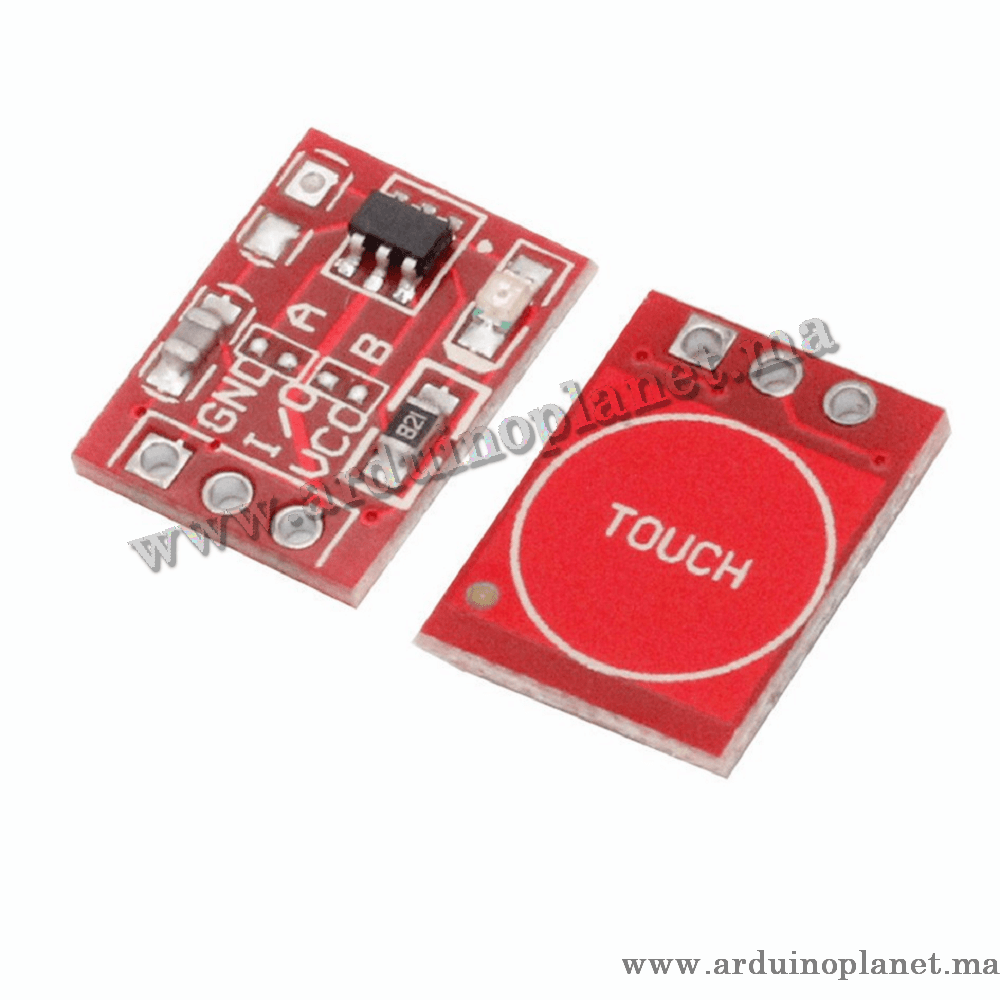
- VCC : Alimentation (2V – 5.5V)
- SIG : Sortie numérique
- GND : Masse
Modes de commutation
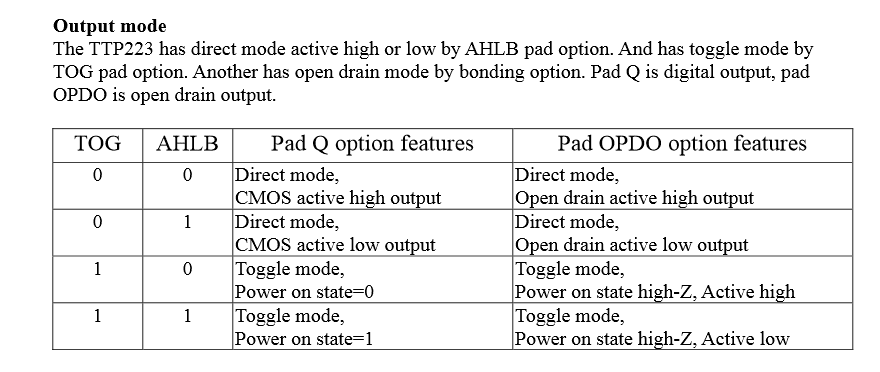
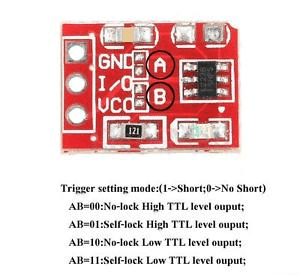
Le module TTP223 possède des pastilles de soudure A et B qui permettent de configurer différents modes de commutation :
- A ouvert, B ouvert : Sortie par défaut LOW, devient HIGH lorsqu’un contact est détecté.
- A ouvert, B fermé : Sortie par défaut LOW, devient HIGH lorsqu’un contact est détecté et reste HIGH jusqu’à ce qu’un autre contact soit détecté.
- A fermé, B ouvert : Sortie par défaut HIGH, devient LOW lorsqu’un contact est détecté et reste LOW jusqu’à ce qu’un autre contact soit détecté.
- A fermé, B fermé : Sortie par défaut HIGH, devient LOW lorsqu’un contact est détecté et reste LOW tant que le contact est maintenu.
Ces configurations permettent d’utiliser le module TTP223 dans différentes applications nécessitant des comportements de commutation variés.
Comment l’utiliser
Pour utiliser le module TTP223, connectez les broches VCC et GND à l’alimentation de l’Arduino. La broche SIG doit être connectée à une entrée numérique de l’Arduino. Le module peut être utilisé pour détecter le toucher et déclencher des actions en conséquence.
Comment l’utiliser avec Arduino Uno
Exemple de code Arduino de base
const int touchPin = 2;
int touchState = 0;
int lastState = LOW;
int ledPin = 13;
int ledState = LOW;
void setup() {
Serial.begin(9600);
pinMode(touchPin, INPUT);
pinMode(ledPin, OUTPUT);
}
void loop() {
touchState = digitalRead(touchPin);
if (lastState == LOW && touchState == HIGH) {
if (ledState == LOW) {
ledState = HIGH;
} else {
ledState = LOW;
}
digitalWrite(ledPin, ledState);
}
lastState = touchState;
delay(50);
}
But du code
Ce code permet de basculer l’état d’une LED chaque fois que le capteur tactile est touché, en utilisant la fonctionnalité ON/OFF du module.
Composants nécessaires pour le code de base
- Arduino Uno
- Module tactile capacitif TTP223
- LED
- Résistance (220Ω)
- Câbles de connexion
Explication détaillée du code de base
- Initialisation : La communication série est établie, et les broches pour le capteur et la LED sont configurées en entrée et sortie respectivement.
- Lecture et basculement de l’état : Les valeurs du capteur sont lues et, lorsqu’un contact est détecté, l’état de la LED est basculé entre ON et OFF.
Brochage détaillé des connexions du code de base
- VCC : 5V (Arduino)
- GND : GND (Arduino)
- SIG : D2 (Arduino)
- LED : D13 (Arduino) via une résistance de 220Ω à GND
Exemple de code Arduino avancé
#include <Wire.h>
#include <LiquidCrystal_I2C.h>
LiquidCrystal_I2C lcd(0x27, 16, 2);
const int touchPin = 2;
int touchState = 0;
int lastState = LOW;
int ledPin = 13;
int ledState = LOW;
void setup() {
lcd.begin();
lcd.backlight();
Serial.begin(9600);
pinMode(touchPin, INPUT);
pinMode(ledPin, OUTPUT);
}
void loop() {
touchState = digitalRead(touchPin);
if (lastState == LOW && touchState == HIGH) {
if (ledState == LOW) {
ledState = HIGH;
lcd.setCursor(0, 1);
lcd.print("LED ON ");
} else {
ledState = LOW;
lcd.setCursor(0, 1);
lcd.print("LED OFF");
}
digitalWrite(ledPin, ledState);
}
lastState = touchState;
delay(50);
}
But du code
Ce code lit les valeurs numériques du capteur tactile et les affiche sur un écran LCD I2C, tout en basculant l’état de la LED entre ON et OFF.
Composants nécessaires pour le code avancé
- Arduino Uno
- Module tactile capacitif TTP223
- Écran LCD I2C 1602
- LED
- Résistance (220Ω)
- Câbles de connexion
Explication détaillée du code avancé
- Inclusion des bibliothèques :
#include <Wire.h>et#include <LiquidCrystal_I2C.h>pour l’écran LCD. - Initialisation : Configuration de la communication avec l’écran LCD et initialisation des broches du capteur et de la LED.
- Lecture et affichage des données : Les valeurs numériques du capteur sont lues et affichées sur l’écran LCD, tout en basculant l’état de la LED.
Brochage détaillé des connexions du code avancé
- VCC : 5V (Arduino)
- GND : GND (Arduino)
- SIG : D2 (Arduino)
- LED : D13 (Arduino) via une résistance de 220Ω à GND
- VCC (LCD) : 5V (Arduino)
- GND (LCD) : GND (Arduino)
- SCL (LCD) : A5 (Arduino)
- SDA (LCD) : A4 (Arduino)
Installation de Drivers/bibliothèques
Pour utiliser le capteur tactile et l’écran LCD avec Arduino, installez la bibliothèque LiquidCrystal I2C via l’Arduino IDE :
- Ouvrez l’IDE Arduino : Assurez-vous d’avoir la version la plus récente.
- Allez dans le gestionnaire de bibliothèques : Cliquez sur “Croquis” -> “Inclure une bibliothèque” -> “Gérer les bibliothèques”.
- Recherchez “LiquidCrystal I2C” : Utilisez la barre de recherche pour trouver la bibliothèque.
- Installez la bibliothèque : Cliquez sur “Installer” pour ajouter la bibliothèque à votre IDE.
Mots clés: button, touch, sensor, Capteur tactile, TTP223, Arduino, Détection de contact, Touch sensor, Capacitive sensor, Arduino tutorial, TTP223 sensor.
.