Description
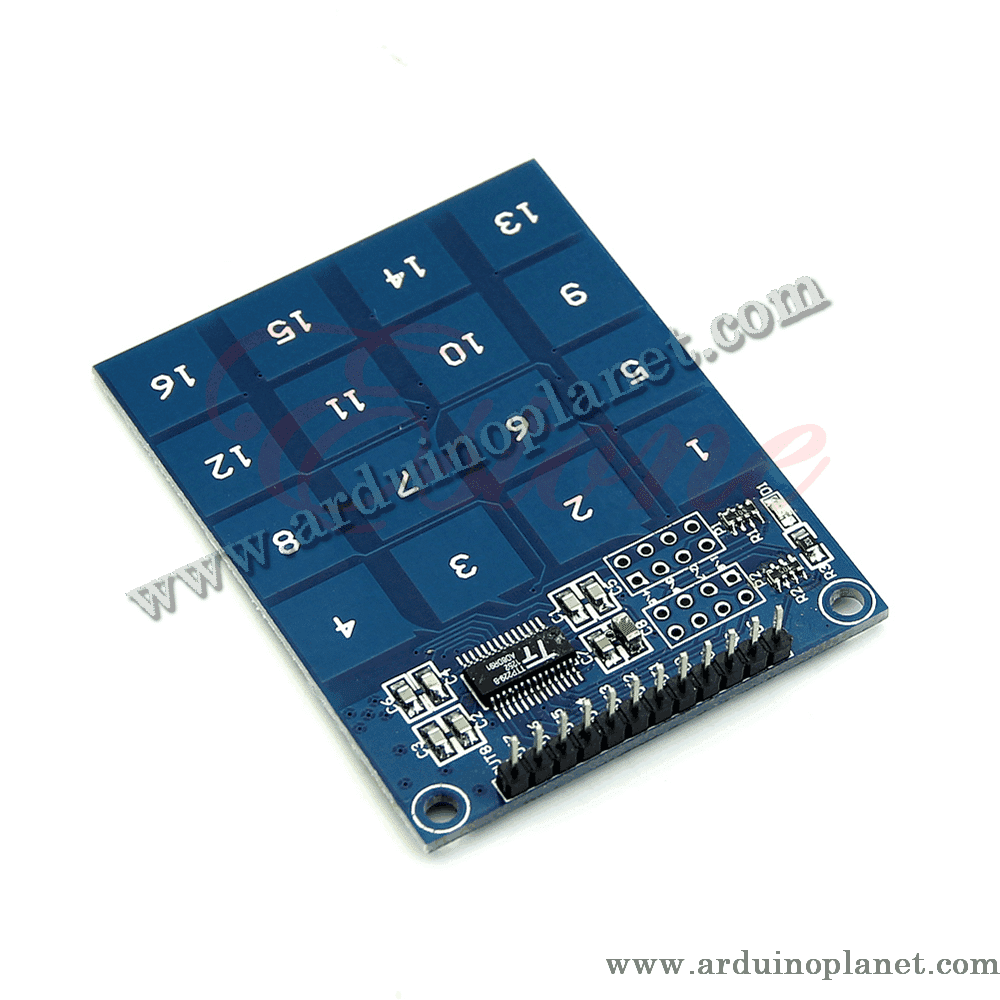
Module Tactile capacitif 16 Bouttons TTP229
Le module tactile capacitif TTP229 est un capteur conçu pour détecter le toucher via seize boutons tactiles utilisant la technologie capacitive. Ce module est souvent utilisé pour remplacer les boutons mécaniques traditionnels dans divers projets électroniques.
Caractéristiques en détail
- Tension d’alimentation : 2V à 5.5V DC
- Temps de réponse en mode touch : 60ms
- Temps de réponse en mode basse consommation : ~220ms
- Sortie numérique : HIGH lorsqu’un contact est détecté
- Consommation de courant : Très faible, typiquement quelques μA
- Dimension du module : 49.3mm x 64.5mm
Fonctionnement
Le module TTP229 fonctionne sur le principe de la détection capacitive. Lorsqu’un doigt ou tout autre objet conducteur touche l’un des boutons, la capacité de l’électrode de détection change. Cette variation est détectée par le circuit intégré TTP229, qui génère alors un signal de sortie numérique correspondant à chaque bouton.
Applications
- Interrupteurs tactiles
- Contrôles d’éclairage
- Interfaces utilisateur
- Projets interactifs
- Commandes sans bouton physique
Brochage
- VCC : Alimentation (2V – 5.5V)
- GND : Masse
- SCL : Horloge série
- SDO : Données série
- OUT1 à OUT8 : Sorties numériques pour chaque bouton tactile
Options de configuration
Le module TTP229 possède plusieurs points de configuration via des pastilles de soudure :
- P1 et P2 : Connectés aux options de mode.
- 1/8, 2/7, 3/6, 4/5 : Permettent de configurer les modes de fonctionnement du module.
- Mode 8 touches/16 touches : Par défaut, le module fonctionne en mode 8 touches. Pour activer le mode 16 touches, les broches P1 et P2 doivent être configurées en conséquence en les connectant à la masse (VSS).
- Mode clé unique/multi-clés : Par défaut, toutes les touches sont configurées pour le mode clé unique. Vous pouvez configurer le module pour détecter plusieurs touches simultanément.
- Mode sortie active haute/basse : Vous pouvez choisir si les sorties sont actives en haute ou en basse tension.
Comment l’utiliser
Pour utiliser le module TTP229 en mode 16 touches, connectez les broches VCC et GND à l’alimentation de l’Arduino. Les broches OUT1 à OUT8 doivent être connectées à des entrées numériques de l’Arduino. Utilisez les broches série SCL et SDO pour configurer et lire les données du mode 16 touches. Pour activer le mode 16 touches, les TP2 doivent être connectées à la masse via un jumper.
Comment l’utiliser avec Arduino Uno
Exemple de code Arduino de base
#define PAD1 2
#define PAD2 3
#define PAD3 4
#define PAD4 5
#define PAD5 6
#define PAD6 7
#define PAD7 8
#define PAD8 9
void setup() {
Serial.begin(9600);
pinMode(PAD1, INPUT);
pinMode(PAD2, INPUT);
pinMode(PAD3, INPUT);
pinMode(PAD4, INPUT);
pinMode(PAD5, INPUT);
pinMode(PAD6, INPUT);
pinMode(PAD7, INPUT);
pinMode(PAD8, INPUT);
}
void loop() {
if (digitalRead(PAD1) == HIGH) {
Serial.println("PAD1 touch detected");
}
if (digitalRead(PAD2) == HIGH) {
Serial.println("PAD2 touch detected");
}
if (digitalRead(PAD3) == HIGH) {
Serial.println("PAD3 touch detected");
}
if (digitalRead(PAD4) == HIGH) {
Serial.println("PAD4 touch detected");
}
if (digitalRead(PAD5) == HIGH) {
Serial.println("PAD5 touch detected");
}
if (digitalRead(PAD6) == HIGH) {
Serial.println("PAD6 touch detected");
}
if (digitalRead(PAD7) == HIGH) {
Serial.println("PAD7 touch detected");
}
if (digitalRead(PAD8) == HIGH) {
Serial.println("PAD8 touch detected");
}
delay(100);
}
But du code
Ce code lit les valeurs numériques des huit boutons tactiles et affiche l’état de chaque bouton dans le moniteur série.
Composants nécessaires pour le code de base
- Arduino Uno
- Module tactile capacitif TTP229
- Câbles de connexion
Explication détaillée du code de base
- Initialisation : La communication série est établie, et les broches pour les boutons tactiles sont configurées en entrées.
- Lecture et affichage des données : Les valeurs des boutons sont lues et affichées dans le moniteur série.
Brochage détaillé des connexions du code de base
- VCC : 5V (Arduino)
- GND : GND (Arduino)
- OUT1 : D2 (Arduino)
- OUT2 : D3 (Arduino)
- OUT3 : D4 (Arduino)
- OUT4 : D5 (Arduino)
- OUT5 : D6 (Arduino)
- OUT6 : D7 (Arduino)
- OUT7 : D8 (Arduino)
- OUT8 : D9 (Arduino)
Exemple de code Arduino avancé
#include <Wire.h>
#include <LiquidCrystal_I2C.h>
LiquidCrystal_I2C lcd(0x27, 16, 2);
#define PAD1 2
#define PAD2 3
#define PAD3 4
#define PAD4 5
#define PAD5 6
#define PAD6 7
#define PAD7 8
#define PAD8 9
void setup() {
lcd.begin();
lcd.backlight();
Serial.begin(9600);
pinMode(PAD1, INPUT);
pinMode(PAD2, INPUT);
pinMode(PAD3, INPUT);
pinMode(PAD4, INPUT);
pinMode(PAD5, INPUT);
pinMode(PAD6, INPUT);
pinMode(PAD7, INPUT);
pinMode(PAD8, INPUT);
}
void loop() {
lcd.clear();
if (digitalRead(PAD1) == HIGH) {
lcd.print("PAD1 touch detected");
}
if (digitalRead(PAD2) == HIGH) {
lcd.print("PAD2 touch detected");
}
if (digitalRead(PAD3) == HIGH) {
lcd.print("PAD3 touch detected");
}
if (digitalRead(PAD4) == HIGH) {
lcd.print("PAD4 touch detected");
}
if (digitalRead(PAD5) == HIGH) {
lcd.print("PAD5 touch detected");
}
if (digitalRead(PAD6) == HIGH) {
lcd.print("PAD6 touch detected");
}
if (digitalRead(PAD7) == HIGH) {
lcd.print("PAD7 touch detected");
}
if (digitalRead(PAD8) == HIGH) {
lcd.print("PAD8 touch detected");
}
delay(1000);
}
But du code
Ce code lit les valeurs numériques des huit boutons tactiles et les affiche sur un écran LCD I2C, tout en affichant l’état des boutons dans le moniteur série.
Composants nécessaires pour le code avancé
- Arduino Uno
- Module tactile capacitif TTP229
- Écran LCD I2C 1602
- Câbles de connexion
Explication détaillée du code avancé
- Inclusion des bibliothèques :
#include <Wire.h>et#include <LiquidCrystal_I2C.h>pour l’écran LCD. - Initialisation : Configuration de la communication avec l’écran LCD et initialisation des broches du capteur.
- Lecture et affichage des données : Les valeurs des boutons tactiles sont lues et affichées sur l’écran LCD.
Brochage détaillé des connexions du code avancé
- VCC : 5V (Arduino)
- GND : GND (Arduino)
- OUT1 : D2 (Arduino)
- OUT2 : D3 (Arduino)
- OUT3 : D4 (Arduino)
- OUT4 : D5 (Arduino)
- OUT5 : D6 (Arduino)
- OUT6 : D7 (Arduino)
- OUT7 : D8 (Arduino)
- OUT8 : D9 (Arduino)
- VCC (LCD) : 5V (Arduino)
- GND (LCD) : GND (Arduino)
- SCL (LCD) : A5 (Arduino)
- SDA (LCD) : A4 (Arduino)
Installation de Drivers/bibliothèques
Pour utiliser le capteur tactile et l’écran LCD avec Arduino, installez la bibliothèque LiquidCrystal I2C via l’Arduino IDE :
- Ouvrez l’IDE Arduino : Assurez-vous d’avoir la version la plus récente.
- Allez dans le gestionnaire de bibliothèques : Cliquez sur “Croquis” -> “Inclure une bibliothèque” -> “Gérer les bibliothèques”.
- Recherchez “LiquidCrystal I2C” : Utilisez la barre de recherche pour trouver la bibliothèque.
- Installez la bibliothèque : Cliquez sur “Installer” pour ajouter la bibliothèque à votre IDE.
Mots clés: button, touch, sensor.